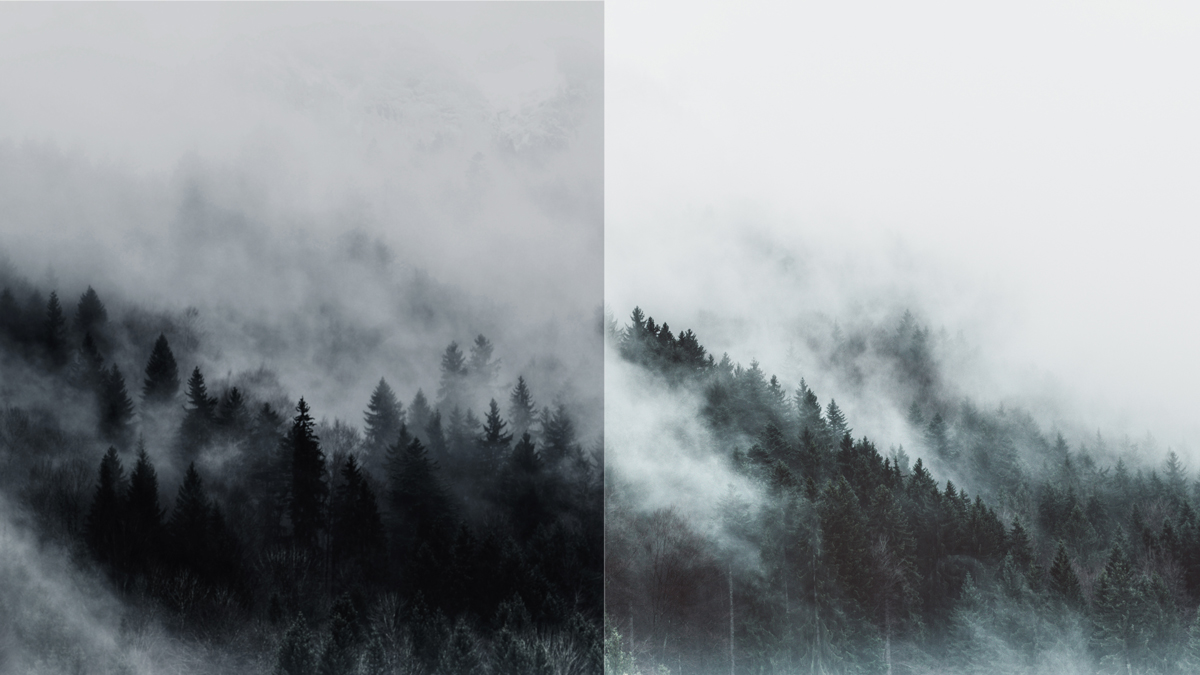



Una de las primeras reglas de la fotografía, tal y como me la enseñó mi programas de fotografía Lo que creo —como profesor— es que el proceso de creación de una imagen consiste, al menos, en un 40% de posproducción. Esto se aplica no solo a la fotografía digital, sino también a la analógica. Como la fotografía de cuarto oscuro se ha vuelto poco habitual, existe una idea errónea muy extendida sobre la diferencia entre la película y lo digital: que la primera tiene cierta «pureza», que lo que disparas es exactamente lo que obtienes. Probablemente sea un poco de nostalgia lo que impulsa ese sesgo. Es importante entender que las imágenes impresas directamente a partir de negativos, sin ningún ajuste, suelen quedar planas y sin definición. Incluso en el cuarto oscuro, los fotógrafos usan filtros y diferentes tipos de papel para mejorar el tono y el contraste, además de aplicar técnicas de sobreexposición y subexposición a sus copias.
La fotografía digital está más cerca de la postproducción 60%, y con la tecnología actual puedes hacer muchas cosas para convertir una foto mediocre en algo precioso. También es fundamental entender que, dependiendo de cómo hagas las fotos, es posible que tus imágenes solo aparecer mediocre debido a unos ajustes que, por cómo están diseñados, hay que modificar.
Por suerte, hay fotógrafos increíbles a los que les gusta compartir sus conocimientos técnicos en Internet, lo que significa que puedes aprender estas técnicas sin tener que hacer una carrera de fotografía… ¡Qué suerte vivir en esta época!
Hemos seleccionado los mejores tutoriales en vídeo gratuitos para que puedas resolver los problemas más habituales con las imágenes y corregir los errores que se detectan fácilmente.
1. Por qué tus imágenes RAW se ven apagadas: cómo entender los archivos RAW y la posproducción
Como principiante, seguro que has oído que deberías hacer fotos en formato RAW, pero luego, cuando pasas las imágenes a Lightroom, ves que tienen un aspecto…¿blah?
A ver si me explico: las imágenes RAW contienen toda la información sin procesar que sale directamente del sensor de la cámara. Si has expuesto bien la foto, tendrás toda la información posible tanto en las sombras como en las luces, lo que hace que las decisiones a la hora de editar sean aún más creativas.
¿Esto es hacer trampa?
Imagina una entrevista grabada de principio a fin sin editar: vas a oír los «ah» y los «um», y todos esos silencios incómodos… La edición es, sin duda, donde entra en juego el arte.
Los archivos RAW contienen toda la información, y parte de tu visión como fotógrafo consiste en ser capaz de crear una imagen que transmita tu percepción de una escena; para ello, tienes que interpretar esa información editando la imagen.
Aquí tienes una explicación genial del fotógrafo Simon d’Entremont sobre cómo procesar fotos en formato RAW en Lightroom:
2. La imagen sale distorsionada: corrección de la lente
Ningún objetivo es perfecto y el cristal siempre provoca cierto grado de distorsión. El tipo de objetivo y tu distancia focal determinarán en qué medida esto afecta a tu imagen. ¡Por suerte, para cada combinación de equipo hay un ajuste que lo corrige!
Fotógrafo Scott Kelby Aquí te explico cómo funciona el panel «Corrección de lente»:
3. Tus blancos tienen un tono anómalo: el balance de blancos
Ajustar bien el balance de blancos al hacer fotos puede ser complicado, y las pantallas de las cámaras pueden ser engañosas. Si sabes editar, es fácil de arreglar; por eso, si no lo editas, se nota que te falta experiencia. ¡Vamos a arreglarlo!
Para Lightroom Mobile, un tutorial de 20 segundos de @watzac te cuento eso también se aplica a la versión de escritorio.
¡No podría ser más conciso!
Si quieres tomártelo con más calma y conocer con más detalle los accesorios y la combinación de colores que hay detrás del proceso, este tutorial más extenso de Photo Feaver es justo lo que necesitas:
4. Tu ángulo está sesgado: corrige la distorsión de la perspectiva

A menudo, los principiantes se saltan este paso, y es uno de los primeros indicios de que se trata de fotografía amateur.
Esto es fundamental en la fotografía especializada en arquitectura, el sector inmobiliario, la documentación artística e incluso el retrato.
Este es uno de nuestros tutoriales favoritos de los últimos tiempos de un YouTuber Photo Genius:
Como las imágenes complejas pueden distraer fácilmente la vista, Demas Rusli te explica algunos trucos para detectar las líneas que hay que enderezar y cómo corregirlas en Lightroom y Photoshop:
Y, por seguir con el juego de palabras, a veces, al recortar una imagen para enderezarla, se pierde información importante en las esquinas. En algunas fotos, esto ya se puede solucionar fácilmente con el relleno generativo (sensible al contenido) de Adobe.
Aquí tienes un tutorial de un YouTuber PHLEARN Te voy a enseñar esta función:
5. Tus líneas tienen un contorno magenta/cian/amarillo: corrige la aberración cromática
Seguramente ya te habrás fijado en esta opción de activación/desactivación cuando estabas en «Corrección de lentes», pero ¿qué es?
La aberración cromática es un matiz de color muy marcado, relacionado con la distorsión de la lente, que se nota sobre todo en zonas de gran contraste de luz; piensa, por ejemplo, en el contorno de una camisa blanca en un día soleado. Cuando aparece, este defecto es una clara señal de que la imagen no se ha editado del todo, y es muy fácil de arreglar: ¡solo tienes que pulsar ese botón!
Fotógrafo paisajista Christian Möhrle Esto lo explica, junto con algunas formas avanzadas de corregir la aberración cromática si los ajustes automáticos no te dan la talla, en este vídeo:
6. Elementos antiestéticos y que distraen: Herramienta de eliminación basada en el contenido y Pincel corrector
Al igual que los «ah» y «um» que he mencionado antes en una entrevista que, por lo demás, es genial, hay algunos pequeños detalles en una imagen que pueden distraer la atención del mensaje o del tema: unos pelos sueltos en la frente, reflejos en un cristal, carteles al fondo, un calcetín en el suelo.
Es una herramienta increíble que te ahorrará esos pequeños «ums» y «ahs» en tus imágenes.
Marco Valdez ofrece un tutorial rápido y sencillo sobre la función «Eliminación basada en el contenido»:
Para esos objetos que llaman la atención en una escena sencilla, esto bastará, mientras que las escenas y los patrones más complejos pueden requerir mayor precisión utilizando la herramienta «Pincel corrector».
Foto Feaver aquí te explicamos cómo usar el pincel corrector, que es un poco más complicado, pero que te permitirá seleccionar la zona de muestra que vas a usar para tapar ese objeto que estropea la imagen:
7. Suavidad y/o falta de brillo: nitidez, claridad y intensidad
Imaginemos que ya has hecho los ajustes en tu archivo RAW, pero aún hay margen de mejora, o que estás trabajando directamente con un jpg al que hay que darle un poco más de vida. Estos son los detalles de ajuste de una edición que pueden hacer que una imagen pase de ser buena a ser fantástica.
A menudo, los que se inician en la fotografía tienden a confiar demasiado en el «Sharpening» (nitidez) en la postproducción para que este se encargue de todo el trabajo de crear contraste entre los objetos. Por suerte, hay otros elementos que puedes ajustar para equilibrarlo y así no pasarte de la raya.
Claridad, nitidez, textura y eliminación de neblina
Parker Photographic explora los ajustes que controlan el nivel de detalle de tu imagen
Saturación y intensidad del color
Al igual que ocurre con la diferencia entre «Sharpening» y «Clarity», usar la «Saturación» puede ser como sacar una motosierra cuando bastaría con un cuchillo pequeño. Corres el riesgo de que los colores se pasen de la raya, mientras que la «Vibrance» se centra en los colores más sutiles.
Fotografía con Antonio va directo al grano:
Aunque hemos hecho esta lista pensando específicamente en Adobe Lightroom (es un estándar del sector), estos ajustes no son exclusivos de Lightroom, así que échales un vistazo en tu programa favorito software de edición ya que es probable que encuentres ahí esas opciones específicas.
Con estos trucos puedes retocar y mejorar tus imágenes hasta conseguir un resultado profesional, todo ello sin tener que endeudarte para pagarte los estudios… ¡Gracias, YouTube!
Construye tu cartera con Format
Valorado como #1 constructor de portafolios online por fotógrafos.
Colaborador
-

Julia Martin es una artista interdisciplinaria y escritora afincada en Montreal. Con un máster en Bellas Artes y una licenciatura en Fotografía, tu obra ha sido expuesta en Canadá, China, Francia y Finlandia, incluyendo múltiples residencias artísticas. Ha impartido clases en la Universidad de Ottawa, ha formado parte de jurados artísticos y cuenta con quince años de experiencia como fotógrafa autónoma. La práctica artística de Julia podría describirse como "historias tristes salpicadas de chistes"."
Aunque a veces es al revés.