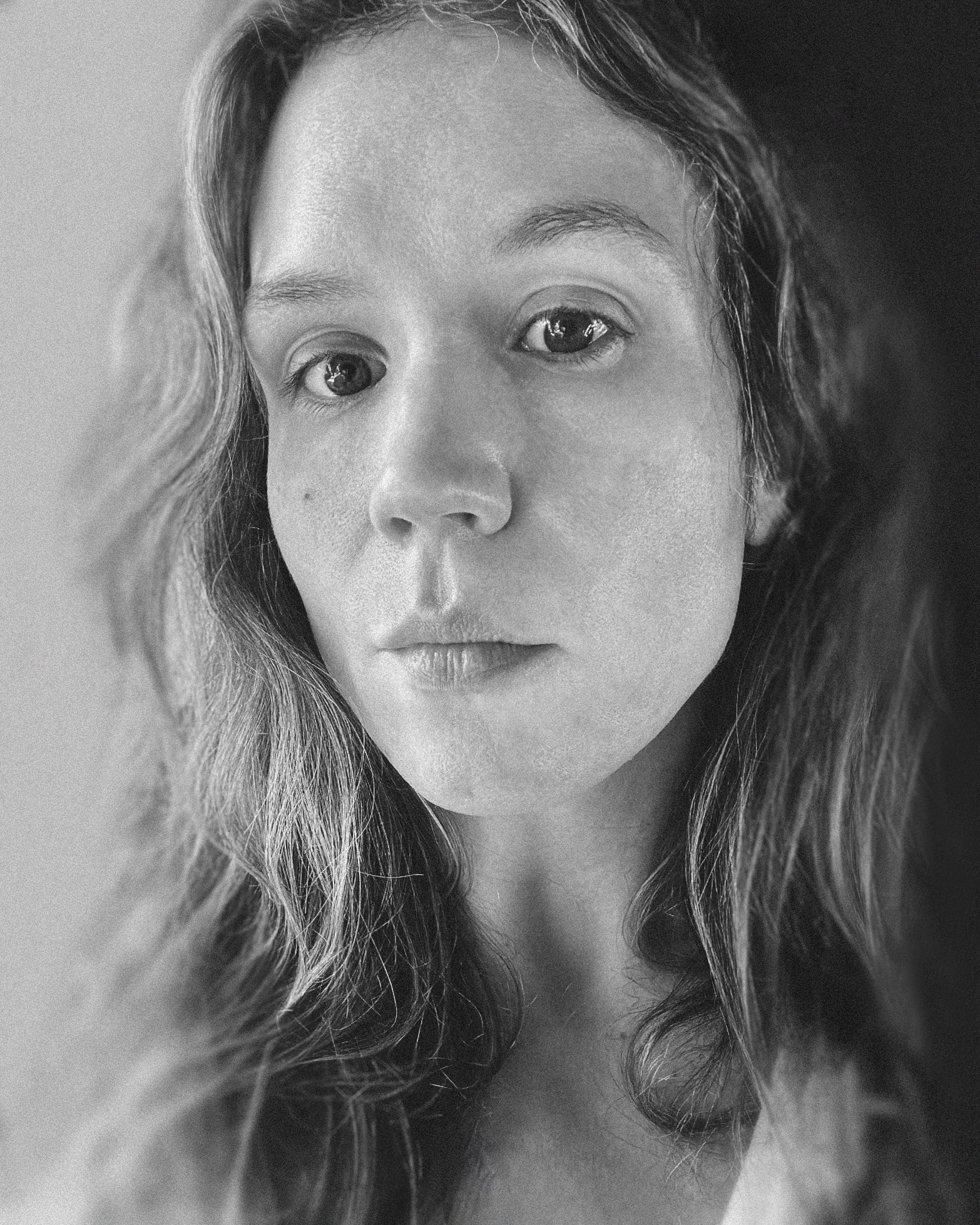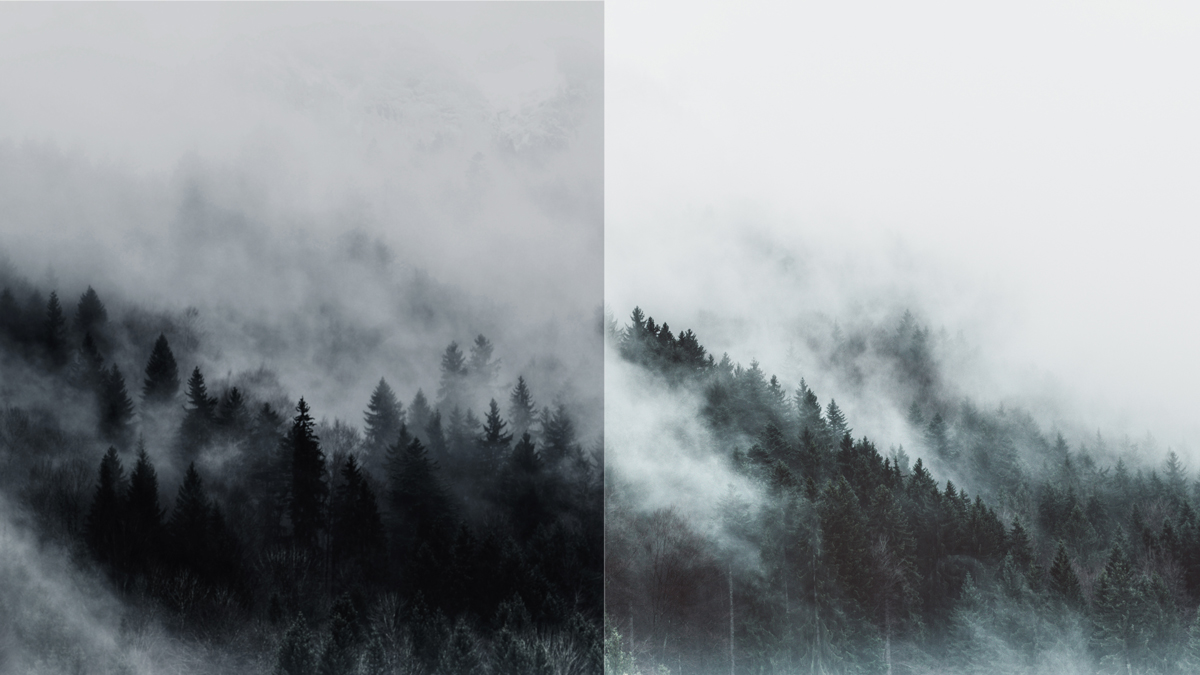



Una delle prime regole della fotografia – come mi ha insegnato il mio programmi fotografici facoltà – è che il processo di creazione dell’immagine consiste almeno per un 40% in post-produzione. Ciò vale non solo per la fotografia digitale, ma anche per quella analogica. Poiché la fotografia in camera oscura è diventata rara, si è diffuso un malinteso comune riguardo al confronto tra pellicola e digitale: che la prima abbia una certa purezza, che ciò che si scatta sia esattamente ciò che si ottiene. Probabilmente è un po’ di nostalgia a guidare questo pregiudizio. È importante capire che le immagini stampate direttamente dai negativi, senza alcuna regolazione, risultano spesso piatte e sporche. Anche in camera oscura, i fotografi utilizzano filtri e diversi tipi di carta per migliorare la tonalità e il contrasto, oltre a schiarire e scurire le loro stampe.
La fotografia digitale è più vicina alla post-produzione 60%, e con la tecnologia attuale si possono fare molte cose per trasformare una fotografia mediocre in qualcosa di incantevole. È inoltre fondamentale comprendere che, a seconda di come si scatta, le immagini potrebbero limitarsi a apparire mediocre a causa di impostazioni che, per come sono concepite, richiedono una regolazione.
Per fortuna ci sono fotografi straordinari desiderosi di condividere le loro competenze tecniche online: questo significa che puoi imparare queste tecniche senza dover conseguire una laurea in fotografia… Che epoca fantastica!
Abbiamo selezionato per te i migliori tutorial video gratuiti per aiutarti ad affrontare i problemi più comuni relativi alle immagini e a correggere gli errori più evidenti.
1. Perché le tue immagini RAW risultano spente: capire i file RAW e la post-produzione
Se sei alle prime armi, probabilmente avrai sentito dire che dovresti scattare in formato RAW, per poi scoprire che, una volta importate in Lightroom, le tue immagini appaiono…eh?
Per chiarire: le immagini RAW rappresentano tutte le informazioni, non elaborate, acquisite direttamente dal sensore della fotocamera. Se l’esposizione dello scatto è corretta, si avranno il maggior numero possibile di informazioni sia nelle ombre che nelle luci, il che rende le scelte in fase di post-produzione ancora più creative.
È un imbroglio?
Immaginate un’intervista registrata dall’inizio alla fine senza alcun montaggio: sentirete tutti gli “ah”, gli “ehm” e i silenzi imbarazzanti… È proprio nel montaggio che entra in gioco l’arte.
I file RAW contengono tutte le informazioni relative allo scatto, e parte della tua visione come fotografo consiste proprio nel riuscire a creare un’immagine che trasmetta la tua percezione di una scena: devi quindi interpretare tali informazioni modificando l’immagine.
Ecco una spiegazione brillante del fotografo Simon d’Entremont su come elaborare le foto in formato RAW in Lightroom:
2. L'immagine appare distorta: correzione dell'obiettivo
Nessun obiettivo è perfetto e il vetro comporta sempre un certo grado di distorsione. Il tipo di obiettivo e la distanza focale determineranno in che misura ciò influirà sull'immagine. Fortunatamente, per ogni combinazione di attrezzatura esiste un'impostazione correttiva!
Fotografo Scott Kelby tratta il pannello "Correzione lente" qui:
3. Le tue immagini bianche presentano una dominante di colore: bilanciamento del bianco
Impostare correttamente il bilanciamento del bianco durante lo scatto può risultare complicato e gli schermi delle fotocamere possono trarre in inganno. Se sai come ritoccare le foto, è un problema facile da risolvere: ecco perché, se non viene corretto, questo errore tradisce una mancanza di esperienza. Rimediamo!
Per Lightroom Mobile, un tutorial di 20 secondi da @watzac Questo vale anche per la versione desktop.
Non potrebbe essere più conciso di così!
Se vuoi prendertela con più calma e approfondire un po’ di più gli accessori e la teoria dei colori alla base del processo, questo tutorial più approfondito di Photo Feaver fa proprio al caso tuo:
4. La tua prospettiva è distorta: correggi la distorsione prospettica

Spesso i principianti trascurano questo passaggio, che è uno dei primi segni distintivi della fotografia amatoriale.
Questo è un aspetto fondamentale nella fotografia specializzata in architettura, settore immobiliare, documentazione artistica e persino ritrattistica.
Questo è uno dei nostri tutorial preferiti degli ultimi tempi realizzati da uno YouTuber Photo Genius:
Poiché le immagini complesse possono facilmente distrarre lo sguardo, Demas Rusli illustra alcuni accorgimenti per individuare le linee che devono essere raddrizzate e per correggerle in Lightroom e Photoshop:
Per approfondire l'argomento, gioco di parole intenzionale, a volte ritagliare un'immagine per raddrizzarla comporta la perdita di informazioni fondamentali ai bordi. Per alcune foto, questo problema può ora essere risolto facilmente con la funzione di riempimento generativo (content-aware) di Adobe.
Ecco un tutorial di uno YouTuber PHLEARN per mostrarti questa funzione:
5. Le linee presentano un contorno magenta/ciano/giallo: correggere l'aberrazione cromatica
Probabilmente hai notato questa opzione a interruttore mentre ti trovavi nella sezione “Correzione delle lenti”, ma a cosa serve?
L'aberrazione cromatica è una forte dominante di colore, legata alla distorsione dell'obiettivo, particolarmente evidente nelle aree di forte contrasto luminoso: basti pensare al contorno di una camicia bianca in una giornata di sole. Quando si manifesta, questo difetto è un chiaro segno che l'immagine non è stata completamente ritoccata, ed è quindi facile da correggere: basta premere quel pulsante!
Fotografo di paesaggio Christian Möhrle Ne parla proprio lui, illustrando anche alcuni metodi avanzati per correggere l'aberrazione cromatica nel caso in cui le impostazioni automatiche non fossero sufficienti, nel suo video qui:
6. Elementi antiestetici e che distraggono: Rimozione in base al contenuto e Pennello correttivo
Proprio come i già citati “ah” e “ehm” di un’intervista altrimenti brillante, ci sono alcuni piccoli dettagli in un’immagine che possono distrarre dal suo messaggio o dal suo soggetto: ciocche di capelli sulla fronte, riflessi sul vetro, cartelli sullo sfondo, un calzino sul pavimento.
Questo è uno strumento fantastico che ti aiuterà a eliminare quei piccoli "ehm" e "ah" dalle tue immagini.
Marco Valdez offre una guida rapida e semplice su "Rimozione in base al contenuto":
Per quegli oggetti che risaltano troppo in una scena semplice, questo metodo andrà benissimo, mentre scene e motivi più complessi potrebbero richiedere una maggiore precisione utilizzando lo strumento Pennello correttivo.
Foto Feaver tratta il pennello correttivo, leggermente più complesso, che ti consentirà di selezionare l'area campione da utilizzare per coprire l'oggetto antiestetico:
7. Morbidezza e/o opacità: nitidezza, chiarezza e vivacità
Supponiamo che tu abbia già apportato le regolazioni al tuo file RAW, ma che ci sia ancora margine di miglioramento, oppure che tu stia lavorando direttamente su un file JPG che necessita di un po’ di ritocco. Questi sono gli elementi di messa a punto di un’elaborazione che possono trasformare un’immagine da buona a fantastica.
Spesso chi è alle prime armi con la fotografia tende ad affidarsi eccessivamente alla funzione di nitidezza in post-produzione per ottenere il massimo risalto tra gli oggetti. Fortunatamente, ci sono altri elementi da regolare in modo equilibrato, in modo da non esagerare.
Chiarezza, Nitidezza, Texture e Rimozione della foschia
Parker Photographic esplora le impostazioni che regolano il livello di dettaglio dell'immagine
Saturazione e vivacità
Analogamente alla differenza tra “Sharpening” e “Clarity”, l’uso della saturazione può essere paragonato all’uso di una motosega quando basterebbe un piccolo coltello. Si corre il rischio di far sbiadire i colori, mentre la “Vibrance” è specifica per i colori più tenui.
Fotografia con Antonio qui va dritto al sodo:
Sebbene abbiamo creato questa lista appositamente per Adobe Lightroom (che è uno standard del settore), queste impostazioni non sono esclusive di Lightroom, quindi prestate attenzione anche nel vostro programma preferito software di editing dato che probabilmente lì troverai queste impostazioni specifiche.
Grazie a questi trucchi potrai correggere e migliorare le tue immagini portandole a un livello professionale, il tutto senza doverti indebitare per pagarti gli studi… Grazie YouTube!
Costruite il vostro portafoglio con Format
Il costruttore di portfolio online #1 è stato valutato dai fotografi.
Collaboratore
-

Julia Martin è un'artista interdisciplinare e scrittrice di Montreal. Con un master in arti visive e un master in fotografia, il suo lavoro è stato esposto in Canada, Cina, Francia e Finlandia, anche in diverse residenze d'artista. Ha insegnato all'Università di Ottawa, ha fatto parte di giurie artistiche e ha quindici anni di esperienza come fotografa freelance. La pratica artistica di Julia potrebbe essere meglio descritta come "storie tristi punteggiate da battute"."
Anche se a volte è il contrario.