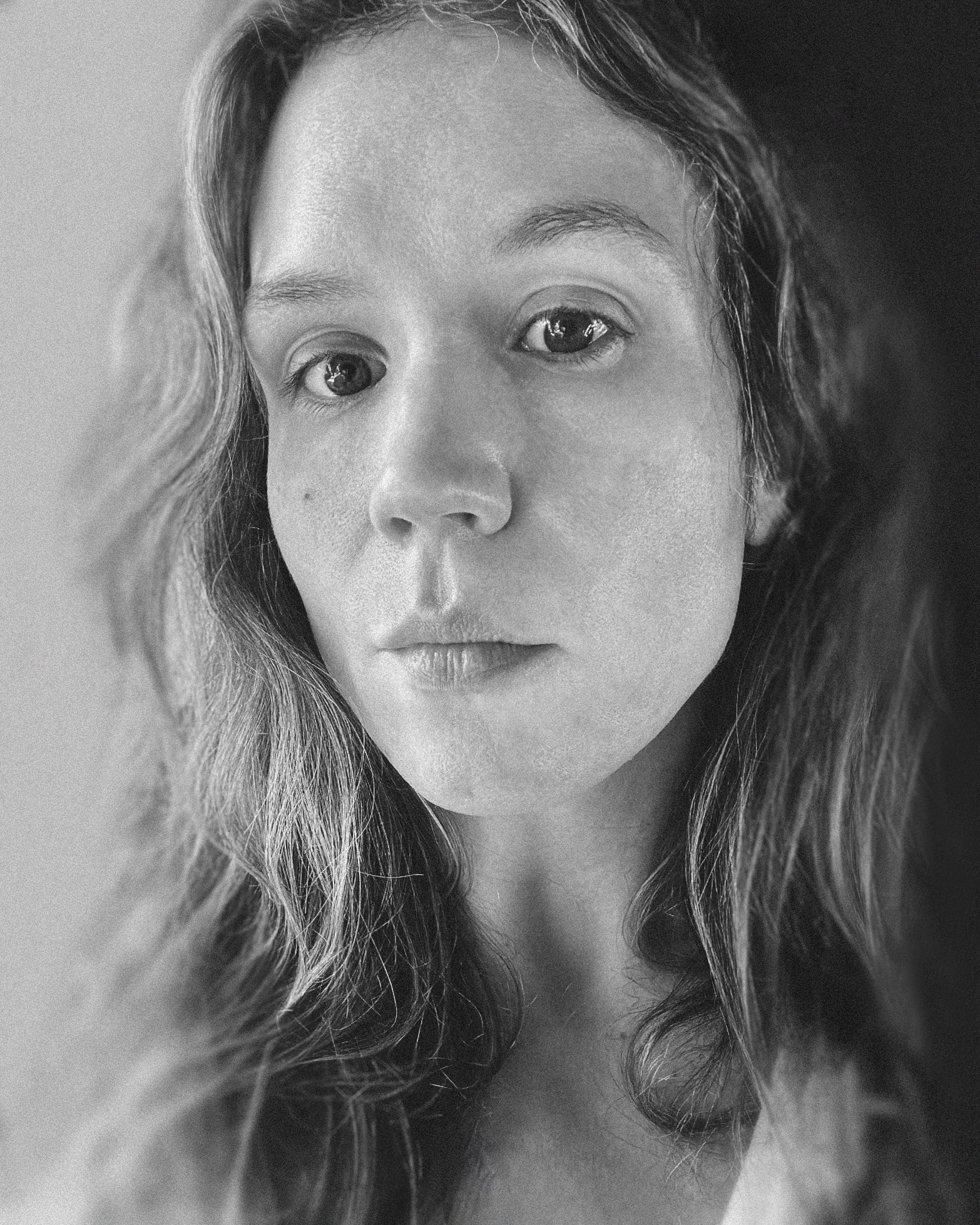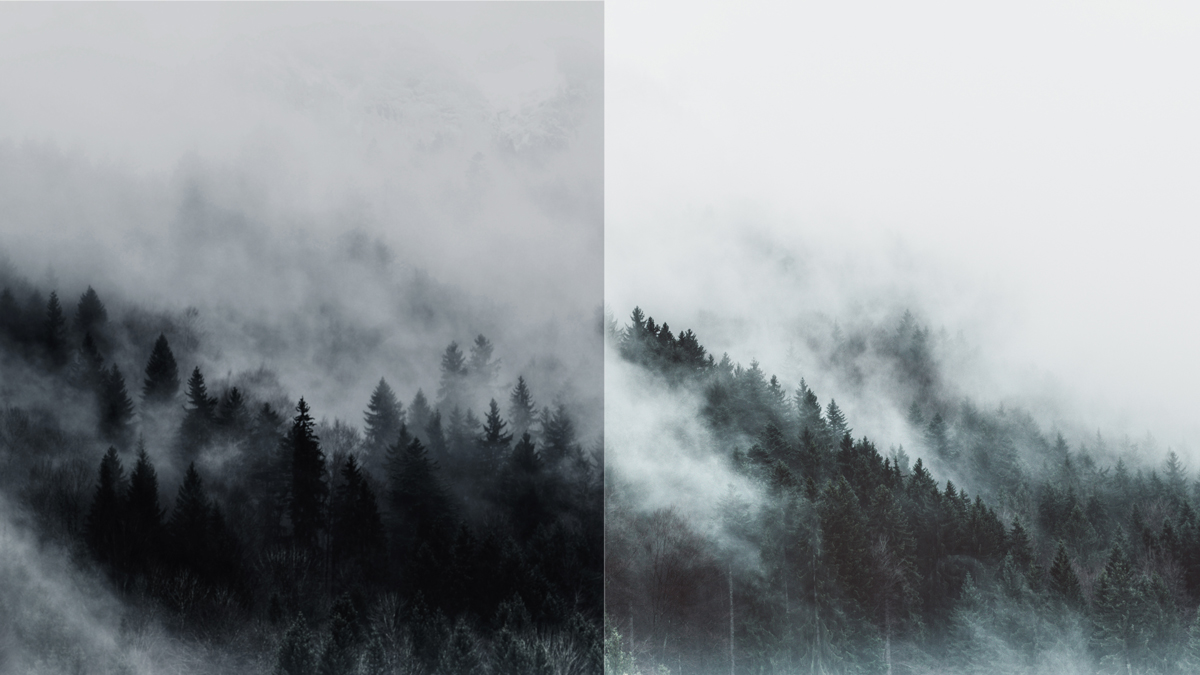



Uma das primeiras regras da fotografia – como meu programas de fotografia’s corpo docente – é que o processo de criação da imagem envolve, no mínimo, 40% de pós-produção. Isso vale não só para a fotografia digital, mas também para a analógica. Como a fotografia em câmara escura ficou rara, surgiu um equívoco comum sobre filme x digital: que o primeiro tem uma certa pureza, que o que você fotografa é exatamente o que você obtém. Provavelmente é um pouco de nostalgia que alimenta esse preconceito. É importante entender que imagens impressas diretamente dos negativos, sem nenhum ajuste, costumam ficar sem vida e sem definição. Mesmo na câmara escura, os fotógrafos usam filtros e diferentes tipos de papel para realçar o tom e o contraste, além de clarear e escurecer suas impressões.
A fotografia digital está mais próxima da pós-produção do 60%, e dá pra fazer muitas coisas com a tecnologia atual pra transformar uma foto medíocre em algo lindo. Também é fundamental entender que, dependendo de como você fotografa, suas imagens podem apenas aparecer medíocre por causa de configurações que, por padrão, precisam ser ajustadas.
Felizmente, tem fotógrafos incríveis interessados em compartilhar seus conhecimentos técnicos online — o que significa que você pode aprender essas técnicas sem precisar fazer um curso de graduação em fotografia… Que época incrível para se viver!
Escolhemos os melhores tutoriais em vídeo gratuitos para você saber como lidar com os problemas mais comuns em imagens e corrigir as falhas que são fáceis de identificar.
1. Por que suas imagens RAW ficam sem brilho: entendendo os arquivos RAW e a pós-produção
Como iniciante, você provavelmente já ouviu dizer que deveria fotografar em RAW, mas depois vê que suas imagens ficam assim quando você as importa no Lightroom…blá?
Pra explicar: as imagens RAW representam toda a informação, sem interpretação, captada diretamente pelo sensor da câmera. Se você expôs bem a foto, vai ter o máximo de informação possível nas sombras e nos realces, o que torna as decisões na edição ainda mais criativas.
Isso é trapaça?
Imagina uma entrevista sendo gravada do começo ao fim, sem nenhuma edição: você vai ouvir os “ahs”, os “ums” e todos os silêncios – é na edição que a arte realmente entra em cena.
Os arquivos RAW contêm todas as informações, e parte da sua visão como fotógrafo é conseguir criar uma imagem que transmita a sua percepção de uma cena — você precisa interpretar essas informações ao editar a imagem.
Aqui vai uma explicação genial do fotógrafo Simon d’Entremont sobre como processar fotos em RAW no Lightroom:
2. Sua imagem aparece distorcida: correção de lente
Nenhuma lente é perfeita, e o vidro sempre causa algum grau de distorção. O tipo de lente e a distância focal vão determinar em que medida isso afeta a sua imagem. Felizmente, para cada combinação de equipamento, existe uma configuração para corrigir isso!
Fotógrafo Scott Kelby fala sobre o painel “Correção de lente” aqui:
3. Seus brancos estão com tonalidade errada: Equilíbrio de branco
Ajustar o equilíbrio de branco na hora de fotografar pode ser complicado, e as telas das câmeras podem enganar. Se você souber editar, isso é fácil de corrigir — e é por isso que, se não for editada, a foto acaba revelando falta de experiência. Vamos dar um jeito nisso!
Para o Lightroom Mobile, um tutorial de 20 segundos do @watzac te conto isso também vale para a versão para computador.
Isso não poderia ser mais conciso!
Se você quiser ir com calma e conhecer um pouco mais a fundo os acessórios e a combinação de cores por trás do processo, este tutorial mais detalhado do Photo Feaver é pra você:
4. Seu ângulo está distorcido: corrija a distorção de perspectiva

Muitas vezes, os iniciantes deixam essa etapa de lado, e isso é um dos primeiros sinais de que a fotografia é amadora.
Isso é fundamental na fotografia especializada em arquitetura, imóveis, documentação de obras de arte e até mesmo retratos.
Esse é um dos nossos tutoriais favoritos recentes do YouTuber Gênio da Fotografia:
Como imagens complexas podem facilmente chamar a atenção, Demas Rusli apresenta algumas dicas para identificar linhas que precisam ser endireitadas e como corrigi-las no Lightroom e no Photoshop:
Para ir um pouco além disso — com o perdão do trocadilho —, às vezes, quando você recorta uma imagem para endireitá-la, acaba perdendo informações importantes nos cantos. Para algumas fotos, isso agora pode ser facilmente resolvido com o preenchimento generativo (sensível ao conteúdo) da Adobe.
Aqui vai um tutorial de um YouTuber PHLEARN Mostrando essa função pra você:
5. Suas linhas têm um contorno em magenta/ciano/amarelo: corrija a aberração cromática
Você provavelmente já viu essa opção de alternância quando estava na seção “Correção de lente”, mas o que é isso?
A aberração cromática é uma distorção acentuada da cor, relacionada à distorção da lente, que aparece principalmente em áreas de forte contraste de luz — pensa no contorno de uma camisa branca num dia ensolarado. Quando aparece, essa falha é um sinal claro de que a imagem ainda não foi totalmente editada, e é super fácil de corrigir: basta clicar nesse botão!
Fotógrafo de paisagens Christian Möhrle Ele aborda esse assunto, além de algumas técnicas avançadas para corrigir a aberração cromática caso as configurações automáticas não funcionem, neste vídeo aqui:
6. Elementos desagradáveis e que distraem: Remoção com reconhecimento de conteúdo e Pincel de correção
Assim como os “ahs” e “ums” mencionados antes, que podem atrapalhar uma entrevista que, fora isso, é brilhante, há alguns pequenos detalhes em uma imagem que podem desviar a atenção da mensagem ou do assunto: fios de cabelo soltos na testa, reflexos no vidro, placas no fundo, uma meia no chão.
Essa é uma ferramenta incrível que vai te ajudar a tirar aqueles “hum” e “ah” das suas imagens.
Marco Valdez apresenta um tutorial rápido e fácil sobre a ferramenta “Remoção com reconhecimento de conteúdo”:
Para aqueles objetos que chamam a atenção em uma cena simples, isso já resolve o problema, enquanto cenas e padrões mais complexos podem exigir mais precisão com a ferramenta Pincel de correção.
Photo Feaver aborda o pincel de correção, que é um pouco mais complicado, e que vai te ajudar a selecionar a área de amostra que você vai usar para corrigir aquele objeto que está estragando a imagem:
7. Suavidade e/ou opacidade: Nitidez, Clareza e Vigor
Digamos que você já tenha feito os ajustes no seu arquivo RAW, mas ainda há espaço para melhorias, ou que você esteja trabalhando diretamente com um JPG que precisa de um toque a mais. Esses são os detalhes de ajuste fino de uma edição que podem transformar uma imagem de boa em fantástica.
Muitas vezes, quem tá começando na fotografia acaba dependendo demais do recurso de nitidez na pós-produção pra fazer todo o trabalho de destacar os objetos. Felizmente, tem outros elementos que você pode ajustar em equilíbrio com isso, pra não exagerar.
Nitidez, Realce, Textura e Remoção de neblina
Parker Photographic explora as configurações que controlam o nível de detalhe da sua imagem informa sobre as configurações que controlam o nível de detalhe da sua imagem
Saturação e vibração
Assim como a diferença entre “Sharpening” e “Clarity”, usar a “Saturação” pode ser como usar uma motosserra quando bastaria uma facinha. Isso corre o risco de exagerar nas cores, enquanto a “Vibrância” é mais indicada para cores mais sutis.
Fotografia com o Antonio vai direto ao ponto aqui:
Embora a gente tenha feito essa lista especificamente para o Adobe Lightroom (que é um padrão do setor), essas configurações não são exclusivas do Lightroom, então fica de olho no seu programa preferido software de edição já que é bem provável que você encontre essas configurações específicas por lá.
Com essas dicas, você pode corrigir e aprimorar suas imagens com um padrão profissional, tudo isso sem precisar se endividar para estudar… Valeu, YouTube!
Crie seu portfólio com o Format
Criador de portfólio on-line classificado como #1 pelos fotógrafos.
Colaborador
-

Julia Martin é uma artista e escritora interdisciplinar que mora em Montreal. Com mestrado em Artes Visuais e bacharelado em Fotografia, o trabalho dela já foi exibido no Canadá, China, França e Finlândia, incluindo várias residências artísticas. Ela já deu aula na Universidade de Ottawa, fez parte de júris de arte e tem quinze anos de experiência como fotógrafa freelancer. A prática artística da Julia pode ser descrita como "histórias tristes pontuadas por piadas"."
Embora às vezes seja o contrário.